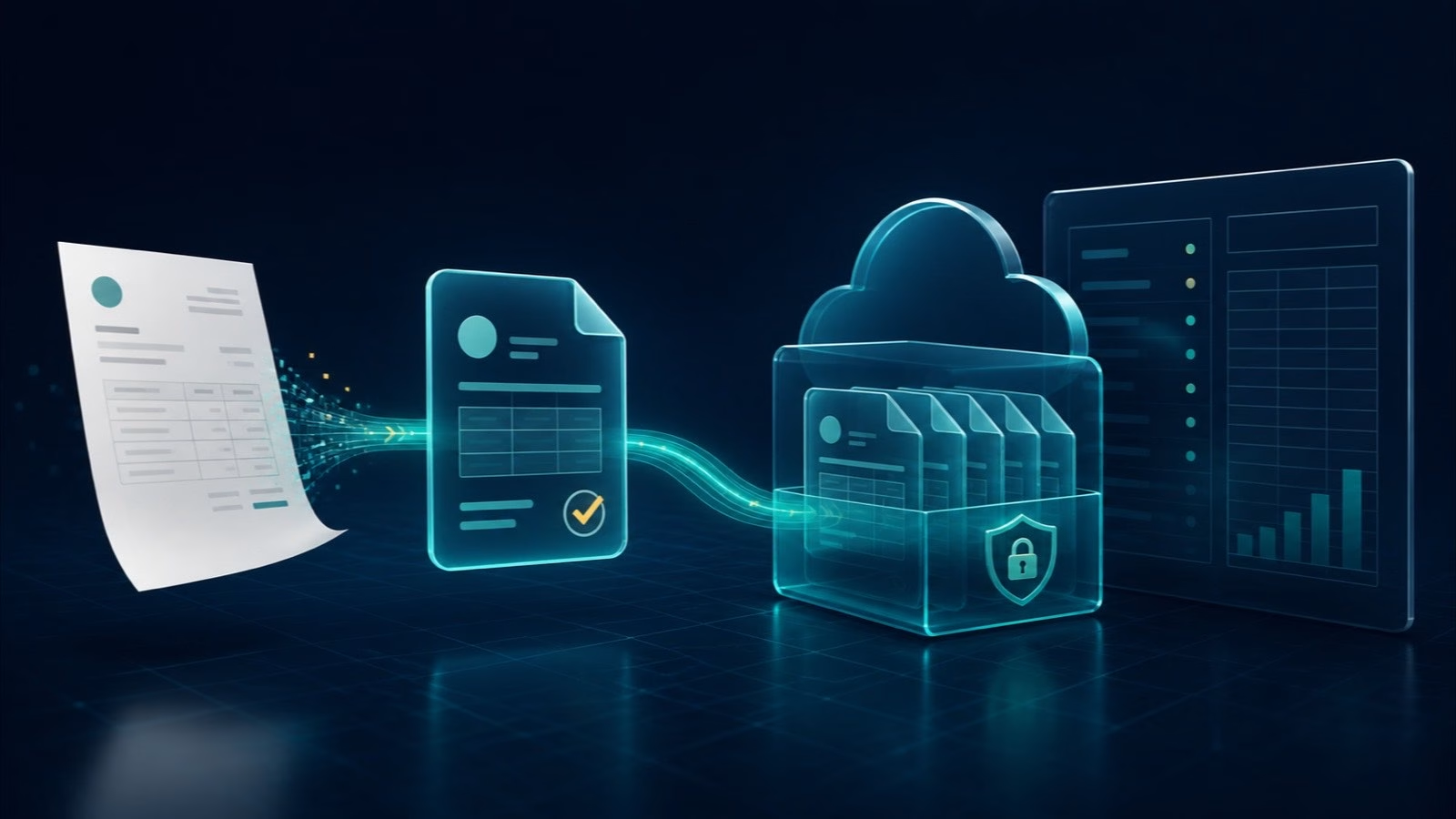
Une facture fournisseur arrive par e-mail. Elle est téléchargée, renommée, classée dans un dossier, puis parfois ajoutée dans Zoho Books. À chaque étape manuelle, le risque d’oubli augmente.
L’archivage automatique des justificatifs fournisseurs dans Zoho Books consiste à récupérer un PDF ou une image, identifier la facture d’achat correspondante, puis joindre le fichier à cette transaction via l’API. Le comptable retrouve ainsi la pièce et les données comptables au même endroit.
Ce scénario ne remplace ni la validation comptable ni les obligations légales de conservation. Il supprime surtout une succession de manipulations répétitives et rend les contrôles plus fiables.
Pourquoi joindre le justificatif à la facture d’achat ?
Enregistrer le montant, le fournisseur et la date d’échéance ne suffit pas toujours. Sans la pièce d’origine, une facture d’achat reste difficile à contrôler : il faut retrouver le bon e-mail ou explorer une arborescence partagée.
Associer le justificatif à la transaction permet de :
- vérifier rapidement la TVA, le numéro de facture et les lignes facturées ;
- préparer une validation ou un paiement avec tout le contexte utile ;
- répondre plus vite à une question du comptable ou du fournisseur ;
- réduire les fichiers orphelins et les doublons ;
- conserver une piste documentaire plus lisible.
Cette logique complète bien une méthode mensuelle de rapprochement bancaire : la banque confirme le mouvement, tandis que le justificatif explique et documente la dépense.
Ce que permet officiellement l’API Zoho Books
Zoho Books expose un point d’accès dédié pour joindre un fichier à une facture d’achat :
POST /books/v3/bills/{bill_id}/attachment?organization_id={organization_id}La documentation officielle de l’API Bills précise les exigences suivantes :
| Élément | Exigence |
|---|---|
| Facture d’achat | Son identifiant bill_id est obligatoire |
| Organisation | Le paramètre organization_id est obligatoire |
| Autorisation | Scope ZohoBooks.bills.CREATE |
| Fichier | GIF, PNG, JPEG, JPG, BMP ou PDF |
Le fichier doit donc être envoyé seulement après la création ou l’identification fiable de la facture d’achat. Utiliser le nom du fournisseur comme seul critère serait trop fragile : plusieurs factures peuvent provenir du même fournisseur, parfois le même jour.
Le workflow recommandé en 7 étapes
1. Centraliser l’arrivée des documents
Choisissez un point d’entrée clair : une boîte e-mail comptable, un dossier WorkDrive, un formulaire fournisseur ou une application métier. Multiplier les portes d’entrée sans règle commune recrée rapidement le désordre que l’automatisation devait supprimer.
2. Vérifier le fichier
Contrôlez son extension, son nom, sa taille et son intégrité avant tout envoi. L’API accepte les principaux formats d’image et le PDF, mais pas tous les formats bureautiques.
3. Extraire les données de rapprochement
Identifiez au minimum le fournisseur, le numéro de facture, la date, le montant et la devise. Ces valeurs peuvent provenir de l’objet de l’e-mail, du nom du fichier, de métadonnées ou d’une étape de lecture documentaire.
4. Trouver ou créer la facture d’achat
Recherchez la transaction avec plusieurs critères. Si aucune correspondance fiable n’existe, placez le document dans une file de contrôle plutôt que de le joindre automatiquement à une facture approximative.
5. Récupérer les identifiants Zoho Books
L’automatisation doit connaître le bill_id de la facture d’achat et l’organization_id de l’organisation Zoho Books. Ces identifiants ne doivent pas être déduits de l’interface ou saisis en dur sans contrôle d’environnement.
6. Envoyer la pièce jointe
Appelez le point d’accès d’ajout de pièce jointe avec une connexion OAuth disposant du scope requis. Le jeton et les secrets restent dans le gestionnaire de connexions de l’outil d’intégration, jamais dans le nom du fichier, les journaux ou le code publié.
7. Vérifier le résultat et journaliser
Une réponse technique positive n’est pas encore une preuve métier suffisante. Relisez la facture d’achat ou son document attaché, puis enregistrez le bill_id, le nom du fichier, l’heure, le statut et l’éventuel motif d’échec.
Quel outil utiliser pour orchestrer l’automatisation ?
Le bon choix dépend surtout de l’origine du fichier et du niveau de contrôle attendu.
| Situation | Approche adaptée |
|---|---|
| Document déjà dans l’écosystème Zoho | Zoho Flow ou fonction Deluge avec connexion sécurisée |
| Fichier provenant de plusieurs applications | n8n ou plateforme d’intégration équivalente |
| Volume important ou règles complexes | Service sur mesure utilisant l’API Zoho Books |
| Processus peu fréquent et stable | Dépôt manuel contrôlé, sans automatisation disproportionnée |
L’objectif n’est pas d’ajouter un outil pour chaque étape. Il est de créer une chaîne courte, observable et réparable. Pour une PME, un workflow simple avec une file d’erreurs claire est souvent préférable à une automatisation sophistiquée impossible à diagnostiquer.
Les contrôles qui évitent les mauvais rattachements
Le risque principal n’est pas que l’API refuse le fichier. C’est qu’un document valide soit rattaché à la mauvaise transaction.
Avant l’envoi, contrôlez idéalement :
- l’identifiant ou la référence unique du fournisseur ;
- le numéro de facture normalisé ;
- le montant total et la devise ;
- une tolérance maîtrisée sur la date ;
- l’absence de traitement antérieur du même fichier ;
- l’organisation Zoho Books ciblée ;
- le type de transaction : facture d’achat, dépense ou autre document.
Attribuez un identifiant technique au fichier, par exemple une empreinte calculée sur son contenu. Si cette empreinte existe déjà dans le journal de traitement, le workflow peut bloquer le doublon avant l’appel API.
Exemple concret pour une PME
Une PME reçoit ses factures fournisseurs sur une boîte comptable dédiée. Une automatisation surveille cette boîte et traite uniquement les messages contenant un PDF.
Elle lit le numéro de facture et le fournisseur, recherche la facture d’achat correspondante dans Zoho Books, puis compare le montant. Si les critères concordent, le PDF est joint à la transaction. Si le rapprochement est ambigu, le document passe dans une file « À vérifier » avec le motif précis.
Le comptable ne doit plus parcourir la boîte e-mail pour préparer son contrôle. Il ouvre la facture d’achat et retrouve immédiatement son justificatif. Cette approche peut aussi compléter un flux où Zoho CRM déclenche la facturation dans Zoho Books ou une organisation qui veut éviter les doubles encodages entre commerce et finance.
Ce qu’il faut tester avant la mise en production
Utilisez une organisation de test ou un petit périmètre de factures avant de généraliser le workflow.
- un PDF valide associé à une facture unique ;
- une image JPG ou PNG ;
- un format refusé ;
- une facture introuvable ;
- deux factures candidates pour le même document ;
- un fichier déjà traité ;
- un jeton expiré ou un scope OAuth insuffisant ;
- une réponse positive suivie d’une lecture de contrôle.
La documentation présente un point d’accès au singulier pour la pièce jointe. Si votre processus doit gérer plusieurs documents pour la même facture, validez le comportement exact dans votre organisation et définissez une règle : fusion en un PDF, document principal unique ou stockage complémentaire dans WorkDrive.
FAQ sur les justificatifs fournisseurs dans Zoho Books
Peut-on joindre automatiquement un PDF à une facture fournisseur Zoho Books ?
Oui. L’API Zoho Books prévoit un point d’accès permettant d’attacher un fichier à une facture d’achat identifiée par son bill_id.
Quels formats de justificatifs sont acceptés ?
La documentation officielle mentionne GIF, PNG, JPEG, JPG, BMP et PDF. Un document Word ou un format propriétaire doit être converti ou géré dans un autre espace documentaire.
Faut-il stocker une deuxième copie dans WorkDrive ?
Cela dépend de votre politique documentaire. Zoho Books rapproche la pièce de la transaction comptable. WorkDrive peut rester utile pour une arborescence documentaire, des droits avancés ou des pièces complémentaires. Évitez toutefois deux archives concurrentes sans règle de référence.
L’automatisation suffit-elle pour la conformité comptable ?
Non. Elle améliore la complétude et la traçabilité opérationnelle, mais les durées de conservation, responsabilités de validation et exigences fiscales doivent être définies avec votre comptable ou conseil juridique.
Commencer par un flux court et vérifiable
Le premier objectif n’est pas de reconnaître parfaitement tous les documents. Il est de supprimer un geste répétitif sans créer de rattachements invisibles ou incorrects.
Commencez par une seule boîte e-mail, un seul type de document et une règle de correspondance stricte. Ajoutez ensuite les autres fournisseurs et canaux lorsque les journaux prouvent que le processus est fiable.
Amadeus Concept peut analyser votre circuit fournisseur, configurer la connexion sécurisée et construire un workflow Zoho Books adapté à vos outils actuels.