
Un formulaire CRM trop long ne sécurise pas la saisie : il pousse souvent les utilisateurs à remplir le minimum, à choisir une valeur par défaut ou à laisser une information essentielle pour plus tard. Les nouvelles Zoho CRM Layout Rules permettent de présenter les bons champs, les bonnes consignes et les bonnes actions au moment où elles deviennent utiles.
Pour une PME, l’intérêt est très concret : un commercial, un responsable financier et un administrateur peuvent travailler sur le même dossier sans voir ni modifier exactement les mêmes éléments. Le formulaire s’adapte à l’étape du processus et au profil de la personne connectée.
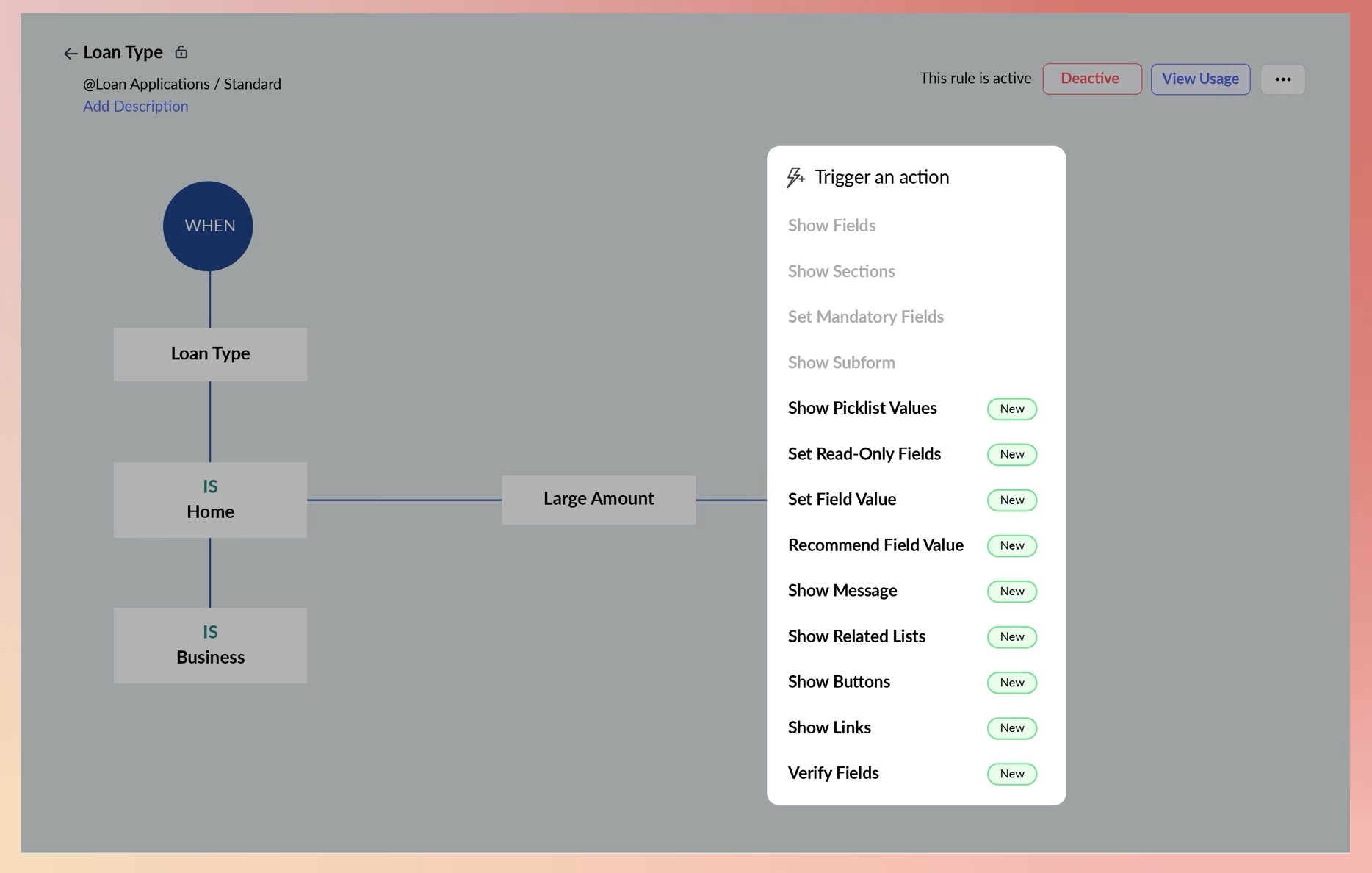
À quoi servent les Layout Rules dans Zoho CRM ?
Une règle de mise en page rend un formulaire dynamique. Elle observe la valeur d’un champ principal — par exemple le statut d’une demande, le type de client ou l’étape d’un devis — puis déclenche des adaptations visuelles et fonctionnelles dans la fiche.
- Afficher uniquement les champs ou sections nécessaires.
- Rendre certaines informations obligatoires au bon moment.
- Limiter les valeurs proposées dans une liste déroulante.
- Verrouiller les données qui ne doivent plus être modifiées.
- Afficher un message, un lien, une liste associée ou un bouton pertinent.
Le résultat n’est pas seulement un écran plus propre. La règle aide l’utilisateur à prendre la bonne décision, diminue les oublis et rend le processus commercial plus cohérent.
Les neuf nouvelles actions à connaître
Zoho enrichit les actions historiques avec neuf possibilités : afficher des valeurs de liste, passer des champs en lecture seule, définir ou recommander une valeur, afficher un message, une liste associée, un bouton ou un lien, et demander la vérification de champs.
Ces actions couvrent trois besoins fréquents : simplifier l’écran, encadrer la décision et protéger les informations validées. Une PME peut ainsi guider une équipe sans développer de widget ni multiplier les layouts.
Cas pratique : sécuriser un devis avant son envoi
Prenons une société de services qui prépare ses offres dans le module Affaires. Tant que le devis est en préparation, le commercial peut modifier les besoins, la remise et la date souhaitée. Lorsque le statut passe à « À valider », la règle adapte immédiatement la fiche.
- La marge estimée et les conditions commerciales deviennent obligatoires.
- La liste des remises autorisées est limitée selon le type de client.
- Un message rappelle les pièces à joindre avant validation.
- Le bouton « Demander l’approbation » apparaît.
- Après validation, les champs de prix et de remise passent en lecture seule pour les profils commerciaux.
Le responsable garde néanmoins la possibilité de corriger ces champs si son profil a été explicitement autorisé. Cette distinction par profil évite de créer plusieurs écrans difficiles à maintenir.
Adapter une même règle aux différents profils
L’exécution par profil est l’une des améliorations les plus utiles. Une action peut s’appliquer aux commerciaux sans s’imposer aux responsables, ou afficher une section financière uniquement à l’administration. Le même dossier reste partagé, mais chaque rôle dispose d’un environnement adapté à sa responsabilité.
Une bonne règle de mise en page ne cache pas arbitrairement l’information : elle réduit le bruit et protège les étapes sensibles du processus.
Conseil d’implémentation Amadeus Concept
Tester les règles avant de toucher aux données réelles
Le nouvel aperçu interactif permet de sélectionner un profil et une condition pour visualiser le comportement du layout depuis la page de configuration. L’administrateur peut vérifier les champs visibles, obligatoires ou masqués avant que la règle n’affecte les utilisateurs.
Pour un processus important, testez au minimum les scénarios normal, incomplet et exceptionnel. Vérifiez aussi chaque profil concerné et les modifications réalisées depuis une vue Kanban, un Blueprint ou la fiche détaillée.
Les limites à connaître
- La documentation officielle indique actuellement une disponibilité en éditions Enterprise et Ultimate.
- Certaines créations ou mises à jour issues d’un import, d’un formulaire web ou d’une API ne suivent pas toutes les actions visuelles.
- Les règles doivent rester lisibles : trop de conditions imbriquées rendent les effets difficiles à prévoir.
- Les permissions CRM restent prioritaires : afficher un champ ne donne pas un droit d’accès absent.
Avant le déploiement, documentez le champ déclencheur, les profils visés, chaque action et le résultat attendu. Cette petite fiche de contrôle facilite les évolutions futures.
Comment démarrer dans votre CRM
- Choisissez un formulaire où les erreurs ou hésitations sont fréquentes.
- Identifiez un seul champ qui représente clairement l’avancement du dossier.
- Définissez les informations utiles à chaque étape et à chaque profil.
- Construisez une première règle simple puis testez-la avec l’aperçu interactif.
- Faites valider le parcours par deux utilisateurs métier avant généralisation.
Amadeus Concept peut vous aider à cartographier le processus, configurer les règles et tester leur interaction avec vos automatisations. Découvrez notre accompagnement Zoho CRM ou contactez-nous pour analyser un formulaire précis.
Source officielle : Zoho CRM Layout Rules: Nine New Actions, Profile-Based Execution, and Interactive Preview.