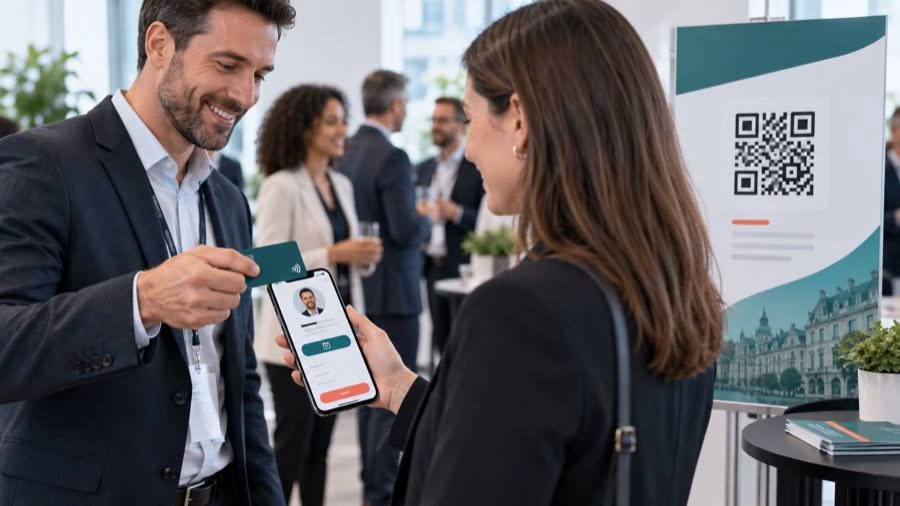
Un visiteur scanne un QR code sur un stand, approche son téléphone d’une carte NFC ou clique sur une signature électronique. Comment éviter que ce contact disparaisse entre une page web, un formulaire et le CRM ? L’équipe commerciale doit souvent retrouver le contexte, corriger les données ou ressaisir le prospect.
Zoho TouchPoint est désormais inclus dans Zoho One. L’application permet de créer des points de contact physiques ou numériques, de changer leur destination sans réimprimer le support et d’observer les interactions. Pour une PME, l’intérêt n’est pas de multiplier les QR codes. Il est de construire un passage simple entre une rencontre, une action utile et un suivi commercial maîtrisé.
Réponse directe : Zoho TouchPoint peut relier une carte NFC, un QR code, une carte de visite numérique ou une signature électronique à un profil, un formulaire, une prise de rendez-vous ou une autre destination. Dans Zoho One, l’édition Enterprise est incluse sans coût supplémentaire annoncé. Les contacts d’un formulaire Lead Magnet restent d’abord dans TouchPoint : l’équipe peut les vérifier avant de les transmettre à Zoho CRM.
Ce que l’arrivée dans Zoho One change réellement
Selon l’annonce officielle Zoho, TouchPoint est disponible dans Zoho One dans les centres de données américain, indien, australien, canadien et européen. Les organisations Zoho One bénéficient de l’édition Enterprise de TouchPoint sans coût additionnel annoncé par Zoho.
Un TouchPoint combine deux éléments :
- un mode, par exemple un QR code dynamique, une carte NFC, une carte numérique ou une signature d’e-mail ;
- une destination, par exemple un profil, un site, une page d’atterrissage, un formulaire de collecte, une prise de rendez-vous, une application ou une messagerie.
Cette séparation est utile. Le QR code imprimé sur une affiche peut rester le même alors que sa destination évolue : inscription à un événement, réservation d’un créneau, téléchargement d’une ressource ou demande de contact. L’entreprise évite ainsi de réimprimer chaque support pour une simple modification de campagne.
Un parcours PME utile : événement, qualification, CRM
Prenons le cas d’une société de services présente sur un salon. Elle souhaite transformer les échanges en suivis commerciaux sans imposer un long formulaire sur place.
Un parcours raisonnable pourrait être :
- le visiteur scanne le QR code ou utilise la carte NFC ;
- une page courte présente l’offre ou l’interlocuteur ;
- un formulaire demande uniquement le nom, l’adresse e-mail et le besoin principal ;
- l’équipe consulte les réponses dans TouchPoint ;
- elle écarte les tests et corrige les données manifestement erronées ;
- elle transmet les contacts pertinents vers Zoho CRM ;
- le commercial poursuit avec une tâche, un rendez-vous ou une séquence adaptée.
Ce contrôle intermédiaire est important. La documentation de démarrage de Zoho TouchPoint précise que les réponses recueillies par la destination Lead Magnet ne sont pas automatiquement envoyées dans CRM. Elles sont d’abord disponibles dans TouchPoint, où elles peuvent être vérifiées puis poussées vers l’organisation, le module et la mise en page choisis.
Cette étape évite de transformer chaque scan de démonstration en prospect. Elle permet aussi de confirmer le consentement, d’appliquer les champs obligatoires et de limiter les doublons avant d’enrichir le Zoho CRM de l’entreprise.
Choisir la destination selon le travail attendu
Toutes les interactions ne doivent pas devenir un formulaire commercial.
| Besoin | Destination possible | Point de vigilance |
|---|---|---|
| Présenter une personne | Profil ou carte numérique | Garder les coordonnées à jour |
| Collecter un prospect simple | Lead Magnet | Vérifier puis pousser vers CRM |
| Utiliser un formulaire avancé | Zoho Forms | Les réponses restent dans Forms |
| Proposer un créneau simple | Appointment form | Convient à un scénario limité |
| Gérer équipes, services ou paiements | Zoho Bookings | Prévoir la configuration dédiée |
| Envoyer vers une campagne | Site ou landing page | Conserver le contexte de la source |
Zoho indique que la prise de rendez-vous intégrée à TouchPoint répond à un besoin simple. Pour plusieurs collaborateurs, plusieurs services, des paiements ou un parcours plus structuré, Zoho Bookings reste plus adapté.
La destination Zoho Forms convient lorsque le formulaire exige des règles, des champs ou des traitements plus avancés. Dans ce cas, TouchPoint suit l’engagement, tandis que les réponses sont gérées dans Forms. Cette distinction doit être comprise avant de construire les rapports.
Ne pas confondre interaction et prospect qualifié
Un scan signale un intérêt ou une curiosité. Il ne prouve pas qu’une personne est prête à acheter. Mesurer uniquement le nombre de scans pousse à produire des campagnes visibles, mais pas nécessairement utiles.
Pour un pilote, suivez plutôt :
- le nombre d’interactions uniques ;
- la part des visiteurs qui terminent l’action ;
- la qualité des coordonnées reçues ;
- le nombre de contacts réellement transmis au CRM ;
- les doublons ou réponses de test écartés ;
- les rendez-vous ou opportunités créés après validation ;
- le temps nécessaire pour traiter les réponses.
L’objectif n’est pas d’automatiser le volume. Il est de réduire la perte de contexte entre une rencontre et le bon prochain geste.
Les limites à connaître avant le déploiement
La documentation Zoho annonce un nombre maximal de TouchPoints selon l’édition : 25 en Standard, 200 en Enterprise et 600 en Ultimate. Les interactions, scans, clics et contacts sont annoncés comme illimités. Ces limites et l’inclusion dans Zoho One doivent être vérifiées dans votre organisation au moment du déploiement, car les éditions et disponibilités peuvent évoluer.
D’autres limites sont plus opérationnelles :
- la destination Survey est encore indiquée comme prochaine disponibilité dans la documentation consultée ;
- un formulaire trop long réduit l’usage mobile ;
- un champ CRM obligatoire peut bloquer la transmission ;
- une mauvaise règle de correspondance peut créer des doublons ;
- un QR code public peut recevoir du trafic de test ou du spam ;
- les droits doivent empêcher une transmission vers le mauvais module ou la mauvaise organisation ;
- les supports imprimés demandent un inventaire, même si leur destination reste modifiable.
Le fait de pouvoir changer une destination sans réimprimer est un avantage, mais aussi une responsabilité. Documentez le propriétaire de chaque TouchPoint, sa campagne, sa destination actuelle et la date de révision.
Commencer par un pilote court et réversible
Nous recommandons de tester un seul cas : un événement, un comptoir d’accueil, une carte de visite ou une signature électronique. Limitez le formulaire à quelques champs utiles et définissez la personne qui contrôlera les réponses.
Avant la mise en service, testez :
- un scan sur iPhone et Android ;
- un contact déjà présent dans CRM ;
- une adresse électronique incorrecte ;
- un champ obligatoire manquant ;
- la transmission vers le bon module et la bonne mise en page ;
- le changement de destination ;
- la lecture des statistiques par un utilisateur autorisé.
Conservez une procédure manuelle : export des réponses, création contrôlée d’un contact et désactivation ou changement de destination. Un point de contact physique doit rester exploitable même si une intégration ou une permission doit être corrigée.
Un nouveau canal, pas une nouvelle usine à données
Zoho TouchPoint peut donner à Zoho One une continuité supplémentaire entre le terrain et le système d’information. La fonction devient utile lorsque le QR code ou la carte NFC déclenche une action attendue, mesurable et reprise par une personne clairement responsable.
Commencez par un support, une destination et un objectif. Vérifiez les contacts avant CRM, mesurez la qualité plutôt que le volume et transmettez la configuration à l’équipe qui la maintiendra.
Amadeus Concept peut vous aider à concevoir ce pilote, mapper les données vers CRM et documenter le traitement des réponses. Parlons du point de contact que vous perdez aujourd’hui avant de déployer davantage de supports.