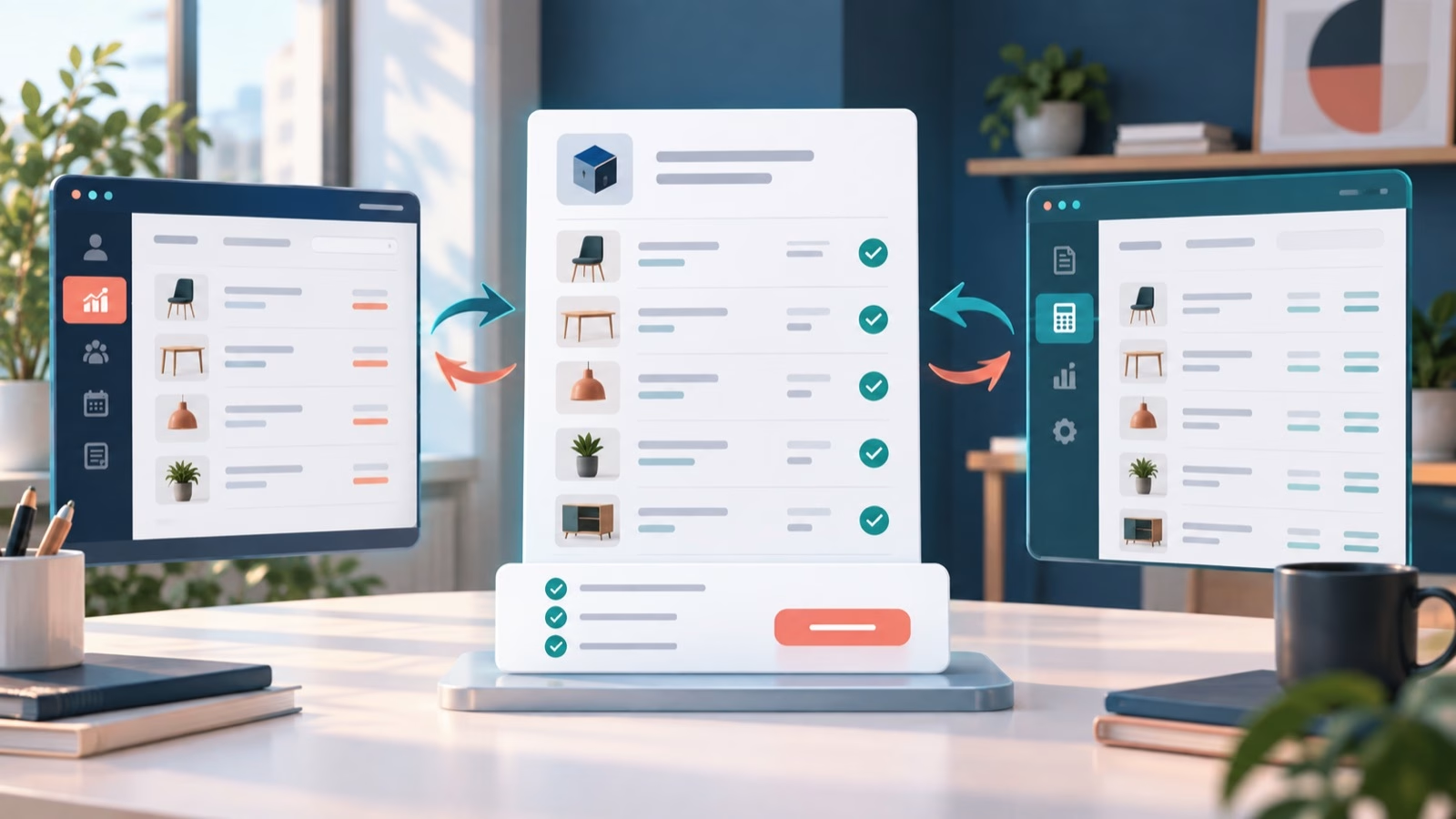

Une affaire est gagnée dans Zoho CRM. Le devis est validé, le contrat est signé et l’équipe opérationnelle doit commencer. Pourtant, quelqu’un doit encore créer le bon dossier, choisir son emplacement, le nommer correctement et y copier les documents. Cette étape paraît anodine, mais elle devient vite une source de doublons, d’oublis et de droits mal réglés.
L’intégration entre Zoho CRM et Zoho WorkDrive permet d’automatiser ce passage. L’objectif n’est pas de déplacer tous les fichiers sans discernement. Il s’agit de créer un dossier client prévisible, relié à la bonne fiche CRM, puis d’y classer les pièces utiles avec des règles compréhensibles et contrôlables.
Voici une méthode pragmatique pour concevoir cette automatisation, la tester et la transmettre à votre équipe.
Pourquoi automatiser les dossiers clients depuis Zoho CRM ?
Sans règle commune, chaque collaborateur développe sa propre manière de ranger les documents. Un dossier peut porter le nom commercial du client, un autre son numéro de projet et un troisième le nom du contact. Les contrats se retrouvent parfois dans CRM, les plans dans un espace personnel et les devis dans une boîte mail.
Le problème n’est donc pas seulement le temps passé à créer un répertoire. C’est l’absence de lien fiable entre le processus commercial, les documents et les personnes qui doivent poursuivre le travail.
- retrouver rapidement le dossier correspondant à une affaire ou à un projet ;
- éviter les dossiers créés deux fois sous des noms différents ;
- appliquer une structure identique à chaque nouveau dossier ;
- donner l’accès aux bonnes équipes sans ouvrir tous les documents à tout le monde ;
- conserver dans Zoho CRM le lien ou l’identifiant du dossier WorkDrive ;
- détecter les créations ou transferts qui ont échoué.
Une automatisation utile doit améliorer ces six points. Si elle ne fait que remplacer un clic par une fonction opaque, elle déplace le problème au lieu de le résoudre.
Le principe de l’intégration CRM–WorkDrive
Zoho présente une solution fondée sur trois éléments : un workflow CRM, une fonction personnalisée et un champ dans la fiche CRM. Lorsqu’un enregistrement répond au critère défini, la fonction crée un dossier dans WorkDrive. Elle récupère ensuite son identifiant et l’enregistre dans Zoho CRM.
Cet identifiant est essentiel. Il constitue la liaison durable entre la fiche métier et le dossier documentaire. Les transferts ultérieurs ne doivent pas rechercher un dossier uniquement par son nom : deux clients peuvent porter un nom proche, et le nom d’une société peut changer.
La fiche CRM doit savoir précisément quel dossier WorkDrive lui appartient. Le nom aide les utilisateurs ; l’identifiant sécurise l’automatisation.
Principe de conception recommandé par Amadeus Concept
Une seconde règle peut ensuite synchroniser les fichiers d’un champ de téléchargement CRM vers ce dossier. La solution officielle Zoho utilise une case à cocher comme déclencheur explicite. Ce choix laisse à l’utilisateur le contrôle du moment où les documents sont envoyés.
Quel événement doit créer le dossier ?
Créer un dossier dès l’arrivée de chaque lead n’est pas toujours pertinent. Une PME qui reçoit beaucoup de demandes exploratoires produirait rapidement des centaines de dossiers inutilisés. Le bon déclencheur dépend du processus réel.
Trois déclencheurs courants
- À la création du client : adapté lorsque chaque client actif doit disposer immédiatement d’un espace documentaire.
- Au passage de l’affaire à une étape déterminée : utile lorsque les documents commencent à circuler après qualification, validation du devis ou signature.
- À la demande d’un utilisateur : un bouton ou une case permet de créer le dossier seulement quand il devient nécessaire.
Pour beaucoup de PME de services, le deuxième choix offre un bon équilibre. Le dossier est créé quand l’affaire devient suffisamment concrète, sans attendre que l’équipe doive déjà intervenir. Il faut toutefois prévoir ce qui se passe si l’étape est annulée ou si l’affaire repasse en arrière.
Définir une arborescence que l’équipe peut reprendre en main
Avant d’écrire la fonction, définissez la structure attendue. L’automatisation ne peut pas corriger une convention de rangement ambiguë.
| Élément | Décision à documenter | Exemple |
|---|---|---|
| Dossier parent | Espace dans lequel tous les dossiers sont créés | Clients actifs / 2026 |
| Nom principal | Identifiant stable et libellé lisible | AC-0248 – Atelier Horizon |
| Sous-dossiers | Catégories réellement utilisées | 01 Devis, 02 Contrats, 03 Livraison |
| Propriétaire | Personne ou équipe responsable | Équipe Projets |
| Droits | Qui consulte, ajoute ou administre | Vente en lecture, Projet en édition |
| Archivage | Sort du dossier après clôture | Déplacement annuel après validation |
Évitez de créer dix sous-dossiers “au cas où”. Une arborescence trop détaillée augmente les hésitations et finit souvent par être contournée. Commencez par les trois ou quatre catégories de documents qui ont un propriétaire et un usage clairs.
Méthode en sept étapes pour automatiser les dossiers clients
1. Cartographier le passage de relais
Identifiez qui crée aujourd’hui le dossier, à quel moment et à partir de quelles informations. Notez également les exceptions : plusieurs projets pour un client, société sans nom définitif, affaire annulée, document confidentiel ou client déjà existant.
2. Choisir la fiche de référence
Le dossier peut correspondre à un Compte, une Affaire, un Bien, un Chantier ou un module personnalisé. Le bon choix est l’objet métier qui possède son propre cycle de vie documentaire. Un client ayant plusieurs missions distinctes aura souvent besoin d’un dossier par affaire ou projet, et non d’un seul dossier général.
3. Ajouter les champs de contrôle dans Zoho CRM
Prévoyez au minimum un champ pour l’identifiant WorkDrive, un lien ouvrant le dossier et un statut de synchronisation. Selon le risque, ajoutez la date de dernière opération et un message d’erreur lisible par l’administrateur.
4. Créer le dossier avec une fonction personnalisée
Le workflow appelle une fonction qui lit la fiche, construit un nom conforme et crée le dossier dans l’emplacement autorisé. La fonction doit vérifier qu’aucun identifiant WorkDrive n’est déjà enregistré avant de créer quoi que ce soit. Cette règle d’idempotence évite qu’une relance du workflow génère un doublon.
5. Enregistrer le résultat dans CRM
Après une création réussie, l’identifiant du dossier et son lien sont écrits dans la fiche. En cas d’échec, le statut doit le signaler sans faire croire que le classement est terminé. Une notification peut être envoyée à la personne qui supervise l’automatisation.
6. Transférer seulement les documents utiles
Tous les fichiers joints à une fiche ne doivent pas nécessairement devenir des documents de projet. Définissez les champs ou catégories transférables. Conservez l’original tant que le transfert n’a pas été vérifié et choisissez explicitement le comportement lorsqu’un fichier du même nom existe déjà.
7. Tester, documenter et transmettre
Testez un petit échantillon comprenant les cas simples et les exceptions. Documentez ensuite le déclencheur, l’emplacement WorkDrive, les champs CRM, les connexions utilisées, la procédure de reprise et la personne responsable. L’équipe doit pouvoir comprendre le système sans dépendre de son concepteur.
Exemple concret pour une PME de services
Imaginons une entreprise qui vend des audits et des projets d’intégration. Lorsque l’affaire passe à l’étape « Bon pour démarrage », Zoho CRM crée dans WorkDrive un dossier nommé avec le numéro d’affaire et le nom du client.
- 01 – Commercial : proposition validée et éléments de cadrage ;
- 02 – Contrat : convention et avenants ;
- 03 – Projet : livrables et comptes rendus ;
- 04 – Clôture : validation finale et documentation transmise.
La fiche CRM reçoit le lien vers le dossier. Le commercial peut consulter les documents commerciaux ; l’équipe projet dispose des droits nécessaires pour travailler ; les fichiers sensibles restent dans un espace plus restreint lorsqu’ils n’ont pas à être partagés.
Ce scénario est illustratif. Le nombre de dossiers, les droits et le moment du déclenchement doivent être adaptés au volume, aux responsabilités et aux obligations propres à l’entreprise.
Les contrôles à prévoir avant la mise en service
- Doublons : ne pas créer de nouveau dossier si un identifiant est déjà présent.
- Noms incomplets : bloquer ou utiliser un identifiant temporaire documenté.
- Droits insuffisants : vérifier la connexion et le rôle du compte technique.
- Fichier déjà présent : renommer, versionner ou interrompre selon une règle explicite.
- Échec partiel : journaliser ce qui a été créé et ce qui reste à transférer.
- Suppression : ne jamais supprimer automatiquement l’original avant contrôle.
- Changement de propriétaire : distinguer le propriétaire CRM des permissions WorkDrive.
- Maintenance : surveiller les échecs après toute évolution des champs, dossiers ou connexions.
Les permissions de Zoho CRM et celles de Zoho WorkDrive sont distinctes. Donner à quelqu’un le droit de créer un dossier depuis CRM ne signifie pas automatiquement qu’il possède les mêmes droits dans WorkDrive. Ce point doit être vérifié avec des profils réels, pas seulement avec un compte administrateur.
Quand ne pas automatiser ce classement ?
L’automatisation n’est pas toujours le premier investissement utile. Si l’équipe ne s’accorde pas encore sur le dossier de référence, si chaque mission possède une structure totalement différente ou si le volume est très faible, commencez par une convention manuelle et un modèle de dossier.
Automatisez lorsque le processus est suffisamment stable, répétitif et contrôlable. Garder une étape humaine est raisonnable pour choisir les documents confidentiels, résoudre les doublons ou valider la clôture d’un dossier.
FAQ sur Zoho CRM et WorkDrive
Zoho CRM peut-il créer automatiquement un dossier WorkDrive ?
Oui. Zoho documente une solution utilisant un workflow CRM et une fonction personnalisée pour créer le dossier, récupérer son identifiant et l’enregistrer dans la fiche CRM.
Peut-on envoyer automatiquement les pièces jointes CRM vers WorkDrive ?
Oui, pour des fichiers identifiés dans la fiche. La solution officielle montre un transfert déclenché par une case à cocher. Il reste nécessaire de définir les doublons, les erreurs et la conservation de l’original.
Faut-il un dossier par client ou par affaire ?
Cela dépend du cycle documentaire. Un dossier par client convient à une relation simple et continue. Un dossier par affaire ou projet est généralement plus clair lorsque le même client commande plusieurs missions avec des équipes, échéances ou droits différents.
L’intégration remplace-t-elle une politique documentaire ?
Non. Elle applique une règle de création et de transfert. Les durées de conservation, niveaux de confidentialité, responsabilités et procédures d’archivage doivent être décidés séparément.
Commencer par un dossier pilote
Le meilleur premier pas consiste à choisir un seul type d’affaire et une arborescence courte. Testez la création, les droits, un transfert réussi, un doublon et une erreur volontaire. Vous saurez alors si le processus est suffisamment clair pour être étendu.
Amadeus Concept peut vous aider à cartographier le passage entre vente et exécution, configurer l’intégration Zoho CRM–WorkDrive, prévoir les contrôles et documenter la solution pour que votre équipe reste autonome.