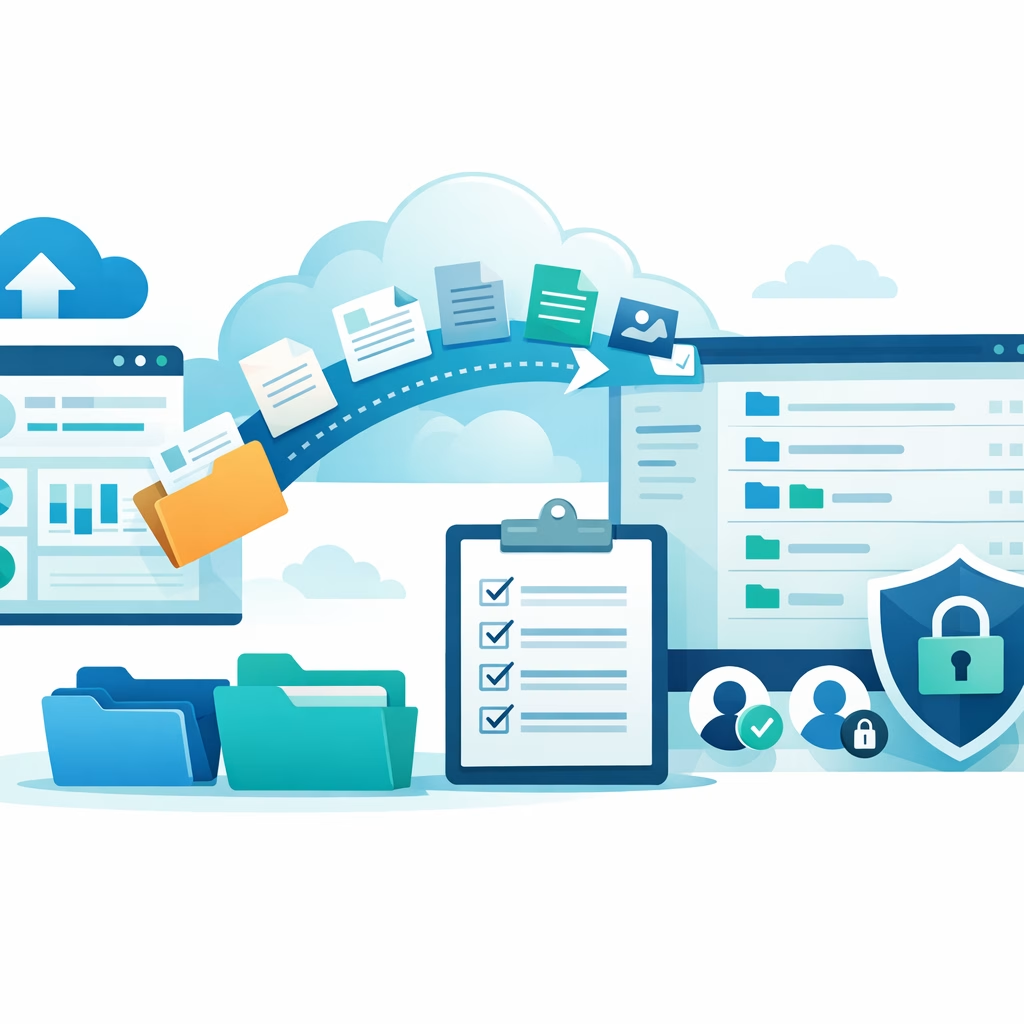
Zoho fait évoluer la gestion des fichiers dans **Zoho CRM** : le stockage (volet **Documents** et, selon votre configuration, les pièces jointes associées) bascule progressivement vers **Zoho WorkDrive**. Pour une PME, c’est une bonne nouvelle… à condition de **bien préparer la transition** pour éviter les surprises côté utilisateurs, droits d’accès et continuité d’activité.Dans cet article, on vous donne une **check-list pragmatique** et les **points d’attention** pour réussir le basculement.## Pourquoi Zoho migre vers WorkDrive ?
WorkDrive est la brique « gestion documentaire » moderne de l’écosystème Zoho : dossiers d’équipe, gouvernance, collaboration, partage et permissions avancées. En rattachant le stockage CRM à WorkDrive, Zoho vise notamment à :– **Centraliser** les fichiers dans un espace gérable (Team Folders)
– **Améliorer la collaboration** (partage, versions, organisation)
– **Renforcer la gouvernance** (droits, visibilité, contrôle)
– **Optimiser les coûts** et la scalabilité du stockage## Les impacts concrets pour une PME
Avant de planifier, retenez surtout ceci :– Le **volet Documents** (dans CRM) peut être **temporairement indisponible** pendant la migration.
– Les **droits d’accès** deviennent plus structurés (logique WorkDrive) : c’est une opportunité pour mieux cadrer.
– Après migration, vous aurez généralement un **Team Folder WorkDrive** servant de base au stockage CRM.Check-list avant migration (à faire 1 à 2 semaines avant)
1) Cartographier vos usages actuels
– Qui utilise **Documents** dans Zoho CRM (équipes, services) ?
– Quels types de fichiers (devis, contrats, specs, photos, emails PDF…) ?
– Quelle volumétrie approximative et quels besoins d’archivage ?2) Clarifier la gouvernance (le vrai point clé)
Définissez une politique simple (PME-friendly) :– Qui peut **voir** quels dossiers/fichiers ?
– Qui peut **modifier** ?
– Qui peut **partager en externe** ?
– Quel est le niveau de confidentialité par typologie (contrats, RH, finance, etc.) ?Astuce : démarrez minimaliste (2–3 rôles) puis raffinez après.3) Vérifier WorkDrive et les comptes
– WorkDrive est-il déjà utilisé dans l’entreprise ?
– Avez-vous la structure d’équipes (Sales, Ops, Support) et les bons **rôles** ?
– Les utilisateurs CRM ont-ils tous un accès cohérent à WorkDrive (licences / droits) ?4) Préparer la communication interne
– Annoncez une **fenêtre de maintenance** (même courte)
– Expliquez le bénéfice : « fichiers mieux rangés + accès plus clair »
– Prévenez : *pendant la migration, le volet Documents peut être indisponible*5) Préparer un plan B “continuité”
Si votre équipe dépend des documents en rendez-vous :– Exporter temporairement les documents critiques (top 20)
– Prévoir un accès miroir (dossier partagé interne) le temps de la migrationPendant la migration : comment minimiser l’impact
– Planifiez hors heures de pointe (ex. fin de journée)
– Bloquez les changements organisationnels en parallèle (pas de refonte de rôles le même jour)
– Désignez un **référent** (admin CRM) et un backupAprès migration : 7 vérifications indispensables
1. **Accès utilisateur** : chaque rôle doit retrouver ses documents
2. **Structure WorkDrive** : dossier d’équipe créé, logique claire
3. **Recherche** : les utilisateurs savent retrouver un fichier
4. **Partage** : règles de partage externe conformes (pas d’ouverture involontaire)
5. **Process internes** : modèles, devis, contrats accessibles et à jour
6. **Formation flash** : 15 minutes en équipe (où retrouver, comment classer)
7. **Support** : un canal “questions WorkDrive/Docs” pendant 1 semaineFAQ
Est-ce que ça change la façon d’ajouter une pièce jointe ?
Le geste utilisateur reste proche, mais le **back-office** (stockage + permissions) devient WorkDrive. C’est surtout la **gouvernance** qui s’améliore.Que faire si certains utilisateurs perdent l’accès ?
Dans 80% des cas, c’est un sujet de **permissions / rôles**. Revenez à la matrice : qui doit voir quoi. Ajustez ensuite dans WorkDrive (ou la configuration associée côté CRM).Faut-il en profiter pour ranger ?
Oui — mais sans vouloir tout “nettoyer” d’un coup. Faites un **tri minimal viable** : dossiers par équipe + conventions de nommage, puis itérations.Notre recommandation Amadeus Concept
Pour les PME, la migration WorkDrive est une excellente opportunité de **professionnaliser la gestion documentaire** dans Zoho CRM (sans complexité inutile) :– 1 atelier de 60–90 min pour définir droits + structure cible
– 1 fenêtre de migration planifiée
– 1 micro-formation (15–30 min)Si vous voulez, on peut auditer votre configuration actuelle et vous proposer une structure WorkDrive simple, adaptée à vos équipes.– En savoir plus sur l’écosystème **Zoho** : https://amadeusconcept.be/zoho-one/
– Prendre un **RDV** (audit / conseils) : https://amadeusconcept.be/rdv-consultance/**Besoin d’aide ?** Contactez Amadeus Concept via le site.
Zoho CRM : migration vers WorkDrive — check-list PME pour un basculement sans stress
Zoho CRM migre le stockage de fichiers vers WorkDrive. Étapes, points d’attention et bonnes pratiques PME pour éviter les interruptions et sécuriser les accès.
À retenir
Un bon choix d’outil commence par les processus, les données et l’adoption par les équipes.
Besoin de transformer cette lecture en décision concrète ?
Amadeus Concept peut cadrer le besoin, identifier les dépendances et proposer le prochain flux Zoho ou automatisation à traiter en priorité.
À lire aussi
Quelques ressources pour prolonger la réflexion et passer du diagnostic à l’action.

Enregistrement du temps de travail en 2027 : Zoho People ?
La Belgique prépare un enregistrement généralisé du temps de travail en 2027. Évaluez Zoho People, ses limites et la méthode adaptée à votre PME.

Zoho Mail sur iPhone : gérer une boîte partagée sans perdre le fil
Consultez une boîte partagée Zoho Mail sur iPhone, coordonnez les réponses et vérifiez les accès avec un test simple à deux collaborateurs.

Zoho PageHealth : notre test sur Zoho One et Peppol France
Deux tests réels de Zoho PageHealth : 57/100 pour Zoho One, 61/100 pour Peppol France. Captures, limites du diagnostic et corrections à vérifier avant d’agir.