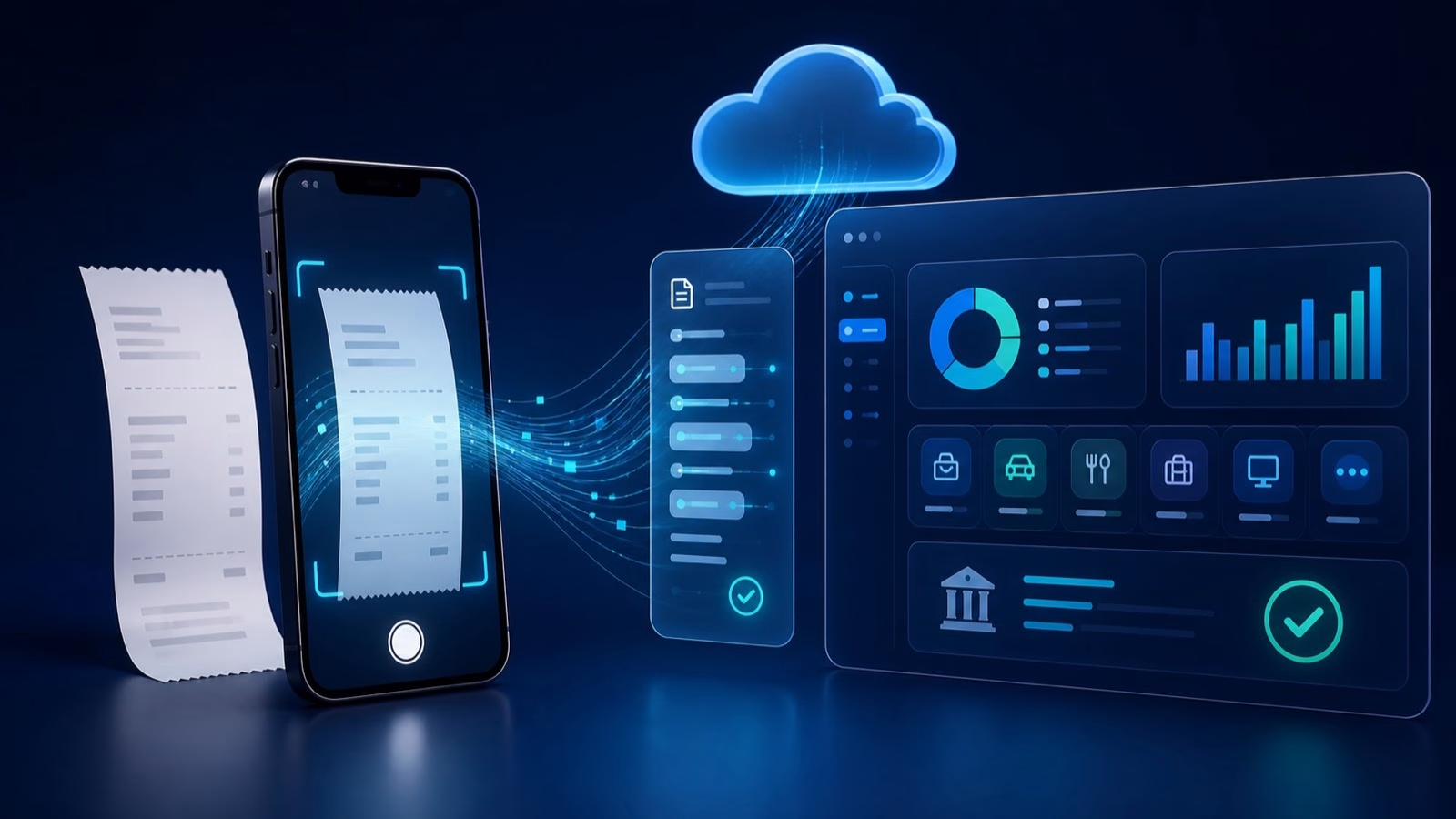
Un ticket de caisse froissé dans une poche ou oublié dans une voiture devient vite une dépense mal documentée. Avec Zoho Books, le bon réflexe consiste à photographier le justificatif dès l’achat, laisser l’autoscan préparer les données, puis contrôler l’écriture avant de la rapprocher du mouvement bancaire.
Ce guide présente un circuit simple et applicable aux indépendants et PME : capture, lecture, validation, classement et rapprochement. Il précise aussi le coût des scans lorsque Zoho Books est utilisé dans Zoho One.
Comment gérer un ticket de caisse dans Zoho Books ?
La méthode recommandée tient en six étapes : photographier le ticket, l’envoyer dans la boîte Documents, vérifier les données extraites, créer ou associer la dépense, joindre le justificatif et rapprocher l’opération avec la banque. L’automatisation accélère la saisie, mais la validation humaine reste essentielle pour la TVA, la catégorie comptable et le compte de paiement.
- Capturez le ticket immédiatement avec l’application mobile Zoho Books ou importez son image.
- Centralisez-le dans Documents : dépôt manuel, transfert depuis un espace cloud ou envoi à l’adresse e-mail dédiée.
- Laissez l’autoscan extraire la date, le commerçant et le montant.
- Contrôlez les champs comptables : catégorie, taxe, fournisseur et compte payé via.
- Créez la dépense ou associez le document à une opération existante.
- Rapprochez la dépense avec le débit importé depuis la banque pour éviter les doublons.
La documentation officielle Zoho Books Documents confirme que les reçus peuvent être importés, lus automatiquement et transformés en transactions. L’autoscan prend notamment en charge les documents en français.
1. Photographier le ticket au moment de la dépense
Le meilleur processus commence sur le terrain. Après un repas professionnel, un achat de fournitures ou un plein de carburant, prenez une photo nette avant que le ticket ne s’efface ou ne disparaisse. Vérifiez que les quatre coins sont visibles, que le montant est lisible et qu’aucun reflet ne masque la TVA.
Sur mobile, Zoho Books permet de joindre le reçu à une dépense. Zoho a également annoncé sur iOS 18 la capture depuis l’écran verrouillé, afin de réduire encore le délai entre l’achat et l’archivage.
La bonne règle interne : aucun ticket ne termine la journée sans être photographié et envoyé dans Zoho Books.
Processus conseillé pour une PME
2. Utiliser la boîte Documents comme point d’entrée
La boîte Documents sert de sas entre le justificatif brut et l’écriture comptable. Vous pouvez y déposer un fichier depuis un ordinateur, un service cloud compatible ou une adresse e-mail propre à l’organisation. Ce dernier canal est pratique pour transférer les reçus électroniques de parking, d’hôtel ou d’achat en ligne.
Zoho Books indique plusieurs états de traitement, notamment scan en cours, traité ou illisible. Cette file rend visibles les justificatifs qui demandent encore une action et évite de disperser les pièces entre messagerie, smartphone et dossiers partagés.
3. Contrôler l’autoscan avant de créer la dépense
L’autoscan prépare la saisie en extrayant des informations comme la date, le montant et le nom du commerçant. Il ne remplace pas le jugement comptable. Un reçu peut comporter plusieurs taux de TVA, un pourboire, une dépense partiellement privée ou une enseigne dont le nom commercial diffère du fournisseur enregistré.
- la date réelle de l’achat ;
- le montant TTC et, si nécessaire, la ventilation de TVA ;
- la catégorie de dépense ;
- le fournisseur ou commerçant ;
- le compte « payé via » : carte professionnelle, caisse ou compte courant ;
- le caractère refacturable au client ou rattaché à un projet.
La page d’aide sur la création des dépenses détaille ces champs et la possibilité de joindre le reçu depuis l’ordinateur, le cloud ou le module Documents.
4. Dépense, facture fournisseur ou note de frais : choisir le bon objet
| Situation | Objet conseillé | Pourquoi |
|---|---|---|
| Achat réglé immédiatement par carte | Dépense | Le paiement et la charge sont enregistrés ensemble. |
| Facture reçue aujourd’hui, payée plus tard | Facture fournisseur | La dette fournisseur reste visible jusqu’au règlement. |
| Salarié ayant avancé les frais | Note de frais | Un circuit de soumission, d’approbation et de remboursement est nécessaire. |
Un ticket payé directement avec la carte de l’entreprise correspond généralement à une dépense. Si le collaborateur a avancé l’argent, Zoho Expense est souvent mieux adapté. L’intégration officielle entre Zoho Expense et Zoho Books synchronise les dépenses approuvées vers la comptabilité.
Pour les factures reçues mais non encore réglées, utilisez plutôt le module Achats. Notre article sur l’archivage automatique des justificatifs fournisseurs dans Zoho Books traite ce scénario séparément.
5. Éviter les doublons grâce au rapprochement bancaire
Le risque classique est d’enregistrer une dépense depuis le ticket, puis de recréer une seconde dépense lors de l’import bancaire. Lorsque le débit apparaît dans le flux bancaire, recherchez la dépense déjà saisie et faites correspondre les deux éléments au lieu d’en créer un nouveau.
Le rapprochement vérifie trois points : le montant, la date et le compte de paiement. Une procédure mensuelle stable permet ensuite d’identifier rapidement les mouvements sans justificatif, les reçus non traités et les écarts. Pour formaliser ce contrôle, consultez notre guide du rapprochement bancaire Zoho Books pour PME.
Quel est le coût des autoscans avec Zoho One ?
Dans Zoho One, Zoho Books est inclus, mais la page officielle des fonctionnalités Zoho One précise que les autoscans de documents sont un add-on à acheter séparément.
Pour l’Europe, Zoho affiche l’add-on Scans à 55 € par an pour 50 scans par mois. Comme les conditions peuvent évoluer et dépendre de l’édition régionale, vérifiez le prix final depuis l’écran d’abonnement de votre organisation Zoho One avant activation.
Un scan correspond au traitement automatique d’un document. Pour maîtriser le budget, réservez l’autoscan aux tickets qui nécessitent réellement une extraction et évitez les photos en double. Une politique simple de capture et de contrôle réduit autant les scans inutiles que les écritures dupliquées.
Zoho Books ou Zoho Expense pour les dépenses ?
Zoho Books convient bien lorsque le dirigeant ou une petite équipe enregistre directement quelques dépenses payées par l’entreprise. Zoho Expense devient pertinent dès qu’il faut gérer plusieurs collaborateurs, des politiques de dépense, des approbations, des avances ou des remboursements.
- Choisissez Zoho Books pour les achats courants, tickets payés par l’entreprise et contrôle comptable direct.
- Ajoutez Zoho Expense pour les notes de frais multi-utilisateurs et les circuits d’approbation.
- Connectez les deux pour transmettre à Zoho Books uniquement les dépenses validées.
Cette séparation évite de transformer la comptabilité en boîte de réception de demandes non contrôlées. Les règles métier sont appliquées en amont, puis les écritures approuvées rejoignent les comptes.
Checklist mensuelle pour une gestion fiable
- Vider la boîte Documents et traiter les éléments illisibles.
- Rechercher les tickets en double avant de créer une transaction.
- Vérifier la TVA et la catégorie de chaque dépense inhabituelle.
- Contrôler les dépenses sans justificatif attaché.
- Faire correspondre chaque débit bancaire avec la dépense existante.
- Examiner les dépenses refacturables non encore facturées.
- Archiver les exceptions et documenter la règle appliquée.
Questions fréquentes
Zoho Books peut-il lire un ticket en français ?
Oui. La documentation Zoho Books cite le français parmi les langues prises en charge par l’autoscan. La qualité du résultat dépend toutefois de la netteté et de la structure du ticket.
L’autoscan crée-t-il toujours la dépense automatiquement ?
Il extrait les données et accélère la création ou l’association d’une transaction. Une validation reste recommandée avant l’enregistrement définitif, surtout pour la TVA et la catégorie.
Faut-il conserver le ticket après l’avoir photographié ?
Zoho Books centralise la copie numérique avec la transaction. Les obligations de conservation et la valeur probante varient selon le pays et le contexte fiscal : faites valider votre procédure par votre expert-comptable.
Comment éviter de payer trop de scans ?
Éliminez les doublons, contrôlez la qualité de la photo avant envoi et définissez un canal unique par type de justificatif. Dans Zoho One, surveillez la consommation de l’add-on Zoho Books et ajustez le volume seulement si le besoin est récurrent.
Mettre en place un circuit adapté à votre PME
La valeur de Zoho Books ne vient pas seulement de la photo du ticket. Elle vient d’un circuit cohérent entre le collaborateur, la boîte Documents, la comptabilité et la banque. Une configuration claire réduit la ressaisie et rend les contrôles mensuels beaucoup plus rapides.
Amadeus Concept peut vous aider à paramétrer Zoho Books dans Zoho One, organiser les rôles, définir les catégories et connecter le processus aux outils déjà utilisés par votre équipe.