*Dernière mise à jour : 27 avril 2026*Créer un client dans Zoho Books peut être accéléré grâce au **numéro d’immatriculation fiscale** : l’outil préremplit la dénomination légale, l’adresse et certaines données fiscales selon l’édition disponible. Pour une PME, c’est un moyen simple de réduire les erreurs de saisie, les doublons et les blocages de facturation.Cette approche évite notamment les erreurs de saisie, les doublons et les incohérences fiscales au moment de facturer.Zoho Books propose une amélioration très pratique : lors de la création d’un client (ou fournisseur), vous pouvez **récupérer automatiquement ses informations** à partir de son **numéro d’immatriculation fiscale**, puis les **appliquer** au contact.> Sources officielles Zoho Books :
> – “What’s New in Zoho Books” — *Auto-Populate Customer or Vendor Details* : https://www.zoho.com/in/books/whats-new.html
> – Community — *Auto Populate TaxPayer Details* : https://help.zoho.com/portal/en/community/topic/accounting-on-the-go-series-47-effortless-gstin-management-auto-populate-taxpayer-details-in-zoho-books-mobile-app## Ce que fait la fonctionnalité (et ce qu’elle ne fait pas)
### Ce qu’elle fait
– Vous saisissez un **numéro d’immatriculation fiscale** (ex. GSTIN dans certaines éditions).
– Zoho Books **récupère** les informations associées via la source/portail prévu par l’édition.
– Les champs du contact (nom légal, éventuel nom commercial, lieu, etc.) sont **pré-remplis**.### Ce qu’elle ne remplace pas
– Une **vérification humaine** (raison sociale, adresse, statut fiscal)
– Votre politique interne anti-doublons
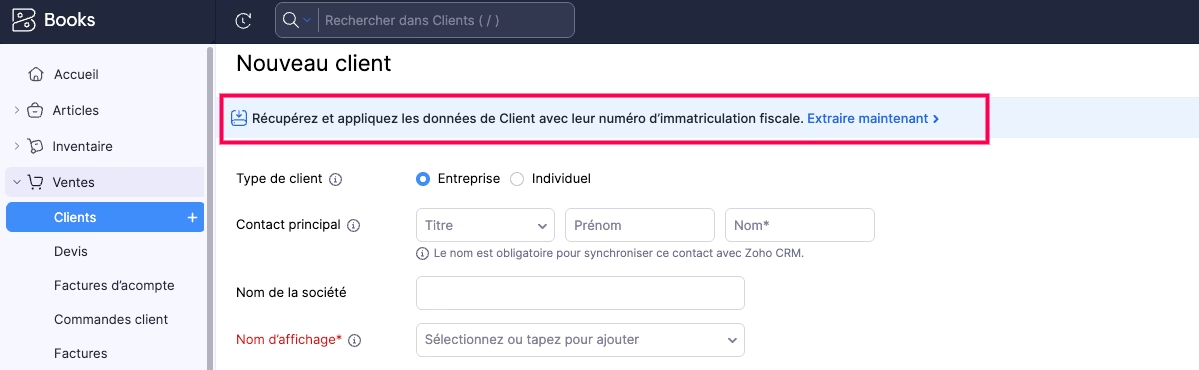
– Les règles de conformité propres à votre pays (mentions obligatoires, TVA intracom, etc.)> Important : la disponibilité dépend de votre **édition/pays** et des règles locales. Si vous voyez le bouton d’extraction dans l’écran “Nouveau client”, la fonctionnalité est active dans votre organisation.## Pourquoi c’est une excellente nouveauté pour les PME
– **Gain de temps** : création client plus rapide, surtout en période de rush (devis/factures)
– **Moins d’erreurs** : moins de ressaisies manuelles
– **Meilleure conformité** : le numéro fiscal et les infos de base sont cohérents
– **Base de données plus propre** : moins de variantes d’écriture## Comment l’utiliser (pas à pas)
1. Dans Zoho Books, allez dans **Ventes > Clients**.
2. Cliquez sur **+ Nouveau**.
3. Dans l’écran **Nouveau client**, repérez l’option permettant de récupérer les données via le numéro d’immatriculation fiscale (bouton du type **“Extraire maintenant”**).
4. Saisissez le numéro fiscal demandé (ex. GSTIN/TIN selon l’édition).
5. Laissez Zoho Books **pré-remplir** les informations.
6. **Contrôlez** avant de sauvegarder : dénomination légale, adresse, pays/région, traitement fiscal (TVA, exonération, etc.).
7. Cliquez sur **Enregistrer**.## Bonnes pratiques (retour terrain)
### 1) Mettre une règle anti-doublons simple
Avant de sauvegarder un nouveau client :
– recherchez le nom et/ou le numéro fiscal dans votre liste de contacts
– si un doublon existe, mettez à jour le contact existant plutôt que d’en créer un autre### 2) Standardiser 2–3 champs clés
Même si Zoho pré-remplit, gardez un standard interne :
– format du nom affiché
– conventions pour l’adresse
– champs obligatoires minimum (pays + ville + code postal, par exemple)### 3) Ne pas confondre “pré-rempli” et “validé”
Cette fonctionnalité aide beaucoup, mais votre équipe doit rester responsable de :
– la validité commerciale (bon service/filiale)
– le traitement TVA correct selon le type de vente
– la cohérence avec vos documents (devis/factures)## FAQ
### Est-ce disponible pour tous les pays ?
Non, cela dépend de l’édition Zoho Books et des sources disponibles selon le pays. Le principe est identique : vous voyez l’option dans l’écran “Nouveau client” si c’est actif.### Est-ce aussi pour les fournisseurs ?
Oui, Zoho mentionne l’auto-remplissage des détails client **ou fournisseur** (selon édition).### Est-ce utile si j’ai déjà un CRM ?
Oui : Zoho Books reste souvent le “référentiel facturation”. Une création propre côté Books évite les erreurs sur les factures, même si le CRM est bien tenu.## Aller plus loin (Belgique / finance)
– Facturation électronique **Peppol** : https://amadeusconcept.be/peppol/
– Connecter Zoho Books à votre comptabilité (Winbooks, Sage BOB, Horus…) avec **Data Merge Finance** : https://amadeusconcept.be/data-merge-finance-for-zoho-books-or-odoo/## Notre recommandation Amadeus Concept
Pour une PME, c’est typiquement une nouveauté “petite” qui a un impact énorme sur la qualité et la vitesse d’exécution.Si vous le souhaitez, on peut :
– vérifier si votre édition Zoho Books supporte l’auto-remplissage via numéro fiscal
– définir une procédure de création client (anti-doublons + champs obligatoires)
– harmoniser Books et CRM pour éviter les incohérences– Trouver un consultant Zoho One Belgique pour cadrer l’écosystème Zoho complet
– Prendre un **RDV** (audit / conseils) : https://amadeusconcept.be/rdv-consultance/**Besoin d’un accompagnement Zoho Books/Zoho Finance ?** Contactez Amadeus Concept via le site ou votre interlocuteur habituel.
Zoho Books : créer un client en 30 secondes grâce au numéro d’immatriculation fiscale (auto-remplissage)
Gagnez du temps dans Zoho Books : auto-remplissez les données client ou fournisseur depuis le numéro d’immatriculation fiscale et limitez les erreurs.
À retenir
Un bon choix d’outil commence par les processus, les données et l’adoption par les équipes.
Besoin de transformer cette lecture en décision concrète ?
Amadeus Concept peut cadrer le besoin, identifier les dépendances et proposer le prochain flux Zoho ou automatisation à traiter en priorité.
À lire aussi
Quelques ressources pour prolonger la réflexion et passer du diagnostic à l’action.

Enregistrement du temps de travail en 2027 : Zoho People ?
La Belgique prépare un enregistrement généralisé du temps de travail en 2027. Évaluez Zoho People, ses limites et la méthode adaptée à votre PME.

Zoho Mail sur iPhone : gérer une boîte partagée sans perdre le fil
Consultez une boîte partagée Zoho Mail sur iPhone, coordonnez les réponses et vérifiez les accès avec un test simple à deux collaborateurs.

Zoho PageHealth : notre test sur Zoho One et Peppol France
Deux tests réels de Zoho PageHealth : 57/100 pour Zoho One, 61/100 pour Peppol France. Captures, limites du diagnostic et corrections à vérifier avant d’agir.